
Сергей Сорокин · Документы Word
Как сравнить два документа Word и найти различия
Опубликовано
Чтобы сравнить две версии документа в Word для Windows, откройте вкладку «Рецензирование» и нажмите «Сравнить». По умолчанию Word создает третий документ, где отличия новой версии записаны как исправления, а сравниваемые файлы не меняются. Без Word версии сравнивают в LibreOffice и Google Документах, а если нужно сравнить только текст двух DOCX, это можно сделать в браузере. Шаги я сверил со справкой Microsoft, LibreOffice и Google 28 октября 2026 года.
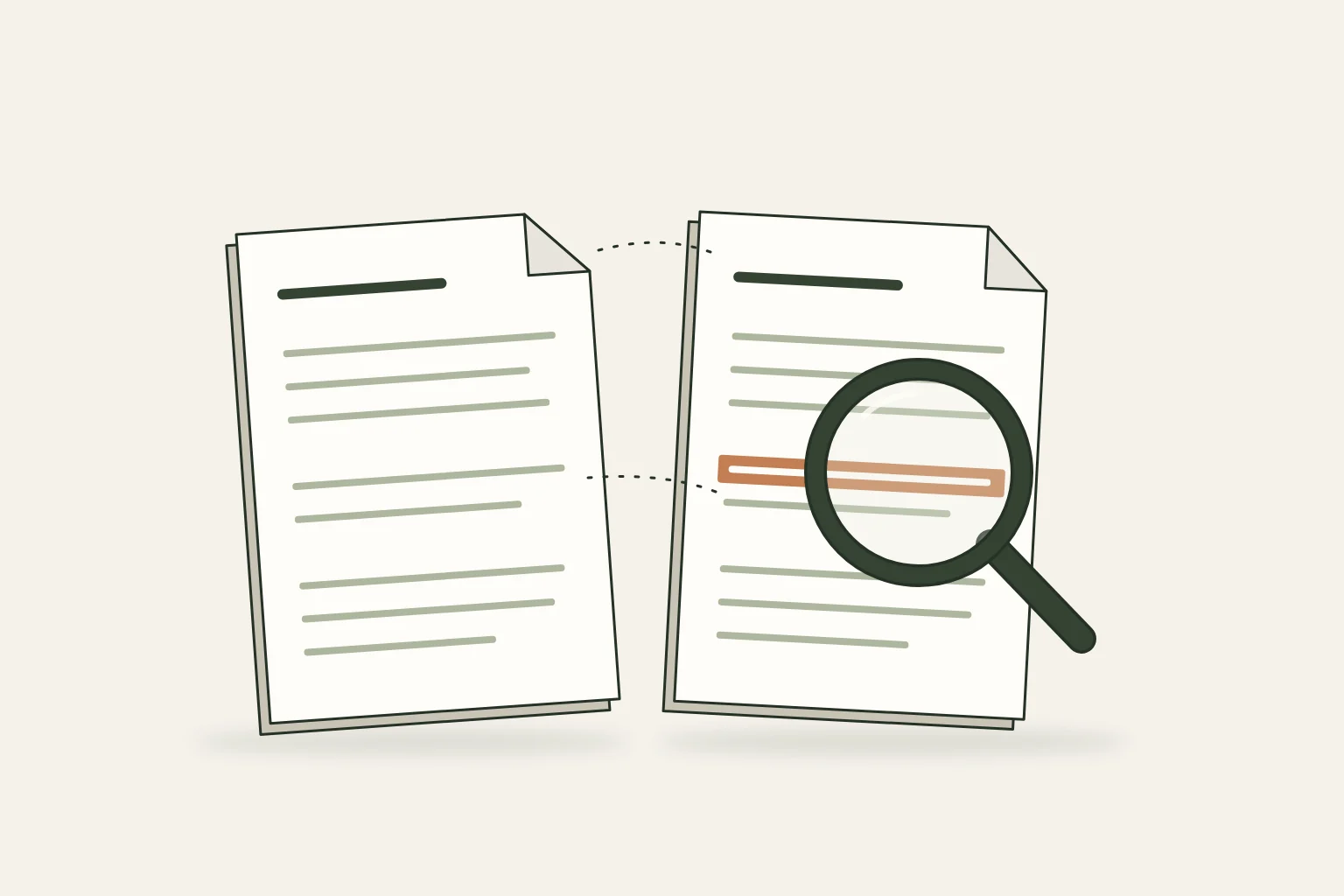
Как сравнить документы в Word для Windows
Порядок ниже относится к Word из Microsoft 365, Word 2024 и Word 2021 для Windows. Откройте оба документа. На вкладке «Рецензирование» в группе «Сравнить» нажмите кнопку «Сравнить» и выберите сравнение двух версий документа. В справке Microsoft этот пункт называется «Сравнить две версии документа (юридическая черная линия)».
В разделе «Исходный документ» выберите старую версию, а в разделе «Исправленный документ» выберите новую. В параметрах сравнения отметьте, что учитывать: например, примечания, форматирование и изменения текста. В разделе «Показать изменения» можно выбрать, отмечать отличия по символам или по словам, и где показать результат: по умолчанию Word создает новый документ, а если выбрать исходный или исправленный, запишет исправления прямо в него. Затем нажмите «ОК».
Если в одной из версий исправления были записаны еще до сравнения, Word предупредит об этом. По справке Microsoft, после ответа «Да» в новом документе исправления исходной версии будут приняты, а отличия исправленной показаны как исправления.
Чтобы собрать в один документ правки нескольких рецензентов, справка Microsoft советует другую команду: объединение исправлений разных авторов.
Как сравнить документы в Word для Mac
В Word 2019 для Mac порядок похожий. Откройте одну из версий, на вкладке «Рецензирование» нажмите «Сравнить» и выберите сравнение документов. В списке «Исходный документ» выберите старую версию, а в списке «Измененный документ» (так поле названо в справке для Mac) выберите новую. Нажмите «ОК». Word создаст новый документ на основе исходной версии и отметит в нем отличия исправлениями. Сама исходная версия не изменится.
Как сравнить документы в LibreOffice Writer
По справке LibreOffice 26.8 сравнение начинают с новой версии документа. Откройте исправленный документ, выберите «Файл» → «Сравнить документ» и в окне выбора файла укажите исходный. LibreOffice отметит как вставки текст, которого нет в исходном документе, а удаленный текст отметит как удаления. Каждую вставку и каждое удаление можно принять или отклонить, а результат сохранить под новым именем.
Как сравнить документы в Google Документах
Сравнение есть в Google Документах в браузере на компьютере. Откройте основной документ, нажмите «Инструменты» → «Сравнить документы» и выберите документ для сравнения. Основной документ должен быть документом Google, а второй может быть файлом Word: Google сравнит его без преобразования, если файл лежит на Google Диске. Чтобы выбрать такой файл, в окне выбора нажмите «С Диска».
В поле «Укажите, кому направить сведения о различиях» задают имя или ярлык, которым будут подписаны правки. По умолчанию там ваше имя. Когда вы нажмете «Сравнить», а затем «Открыть», появится новый документ, где различия показаны как предложенные правки. Google не сравнивает изменения в расположении и ширине столбцов таблиц.
Как сравнить текст двух документов онлайн без Word
Если Word под рукой нет, а нужно только увидеть, какие слова изменились, откройте два файла DOCX в моем инструменте сравнения текстов. Он работает в браузере и не отправляет файлы на сервер. Нажмите «Открыть файл» над полем «Первый текст» и выберите старую версию, затем через «Открыть файл» над полем «Второй текст» откройте новую и нажмите «Сравнить». Удаленные слова будут зачеркнуты и выделены красным, добавленные подчеркнуты и выделены зеленым, над текстом появится число различий.
Инструмент сравнивает только текст основной части документа: абзацы, таблицы и надписи. Он не сравнивает оформление, колонтитулы, сноски и примечания и считает принятыми записанные в документе исправления. Принять или отклонить отдельное различие можно только в Word, LibreOffice или Google Документах. Документ старого формата DOC инструмент не откроет: сохраните его в Word как DOCX.
