
Сергей Сорокин · Выбор программы и отправка заявки
Форма заявки на сайте: что спросить у клиента, а что подставить автоматически
Опубликовано Обновлено
На сайте 1С Тренд посетитель выбирает комплектацию программы «1С Управление торговлей» и нажимает «Купить». Открывается форма с названием программы и комплектации в заголовке. Заново описывать выбор не нужно. Но заголовок окна и сведения, которые получит сотрудник, формируются отдельно.
Начните с выбранного предложения
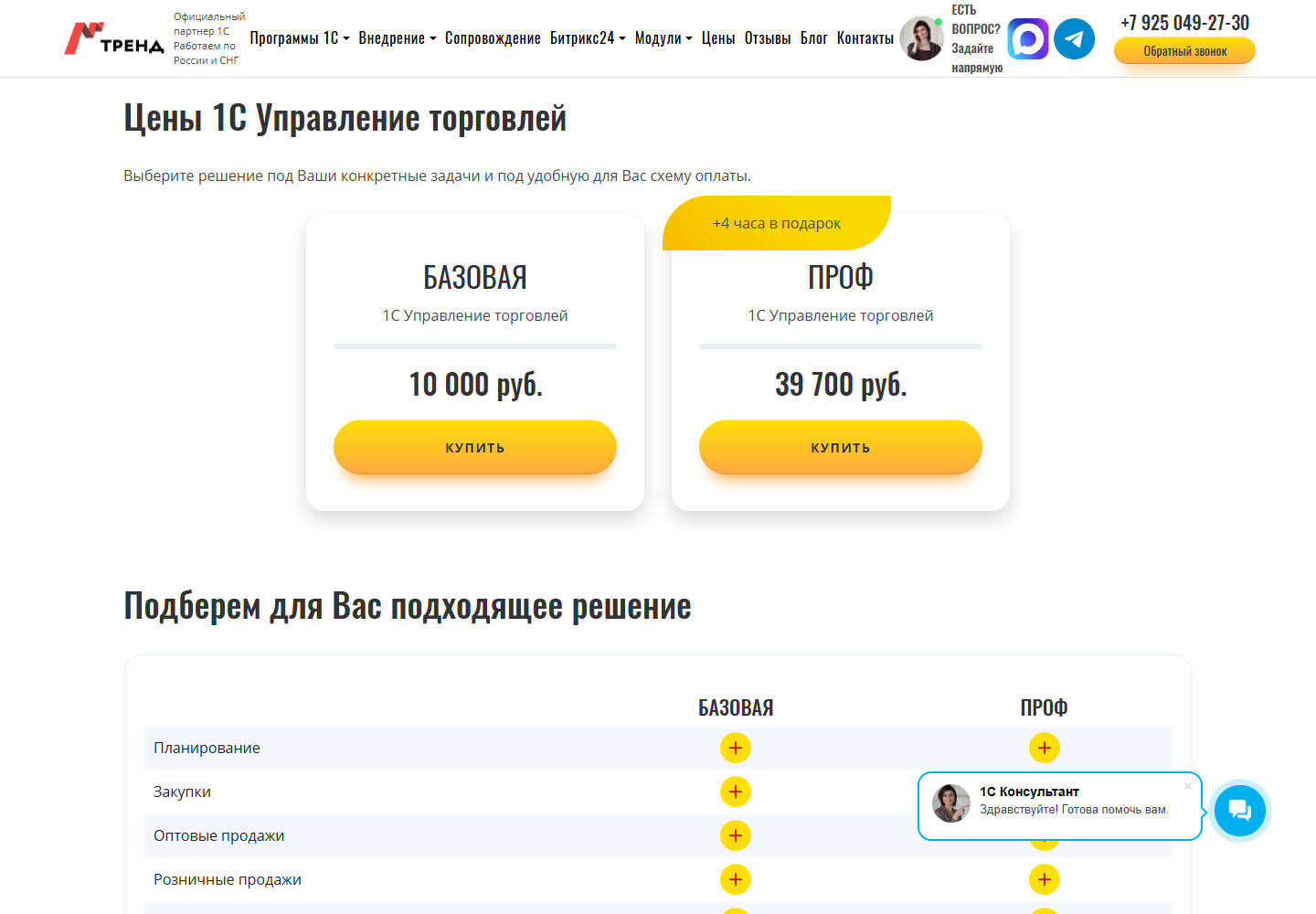
Для 1С Тренд я разработал сайт на Битриксе по готовому дизайну. На странице «1С Управление торговлей» есть комплектации «Базовая» и «Проф». Кнопка под каждой открывает одно и то же окно обращения, но передает ему свою комплектацию и название программы.
Если посетитель нажал «Купить» под «Проф», заголовок формы показывает эту комплектацию. В самой форме он вводит имя и телефон. Общая кнопка обратного звонка открывает окно без выбранной программы.
- Кнопка «Купить»Посетитель выбирает «Проф» у «1С Управление торговлей».
- Окно заявкиВидит программу и комплектацию в заголовке, вводит имя и телефон.
- Отправка данныхСайт передает контакт, обозначение комплектации и страницу обращения. Заголовок окна не отправляется отдельным полем.
Спрашивайте то, чего еще не знаете
Сайт уже знает, какую кнопку нажал посетитель. Название программы, комплектацию или выбранную услугу можно подставить из этого действия. Если на странице несколько предложений, одного адреса страницы для определения выбора мало.
Посетитель сам вводит имя и телефон. Остальные поля зависят от того, что сотрудник будет делать после получения заявки. Для обратного звонка нужен телефон; для расчета могут понадобиться условия задачи. Если их все равно обсуждают в разговоре, не обязательно собирать все при первом обращении.
Показывайте подставленный выбор, чтобы человек мог его проверить. Разрешите сменить комплектацию в форме или вернуться к предложениям на странице. При открытии общего обращения не подставляйте последний просмотренный вариант как решение клиента.
Заголовок окна и данные заявки нужно сверять отдельно
В 1С Тренд кнопка комплектации задает заголовок окна с программой и комплектацией. Другой параметр заполняет скрытое поле, которое обозначает вид обращения. При отправке сайт читает это поле, имя и телефон, добавляет адрес текущей страницы и ее заголовок.
Для выбранной комплектации поле обращения содержит «Цена программы» и название комплектации. Название самой программы есть в заголовке окна, но этот заголовок отдельным полем не отправляется. Дополнительные сведения о программе передаются через страницу, с которой пришла заявка.
Обработчик сохраняет обозначение обращения и адрес страницы, включает их в письмо и комментарий сделки в CRM. Доставку этих сведений нужно отдельно проверить у получателя. Если сотруднику нужно полное название продукта в определенном поле письма или CRM, такое поле нужно явно передать при отправке.
Когда программа еще не выбрана
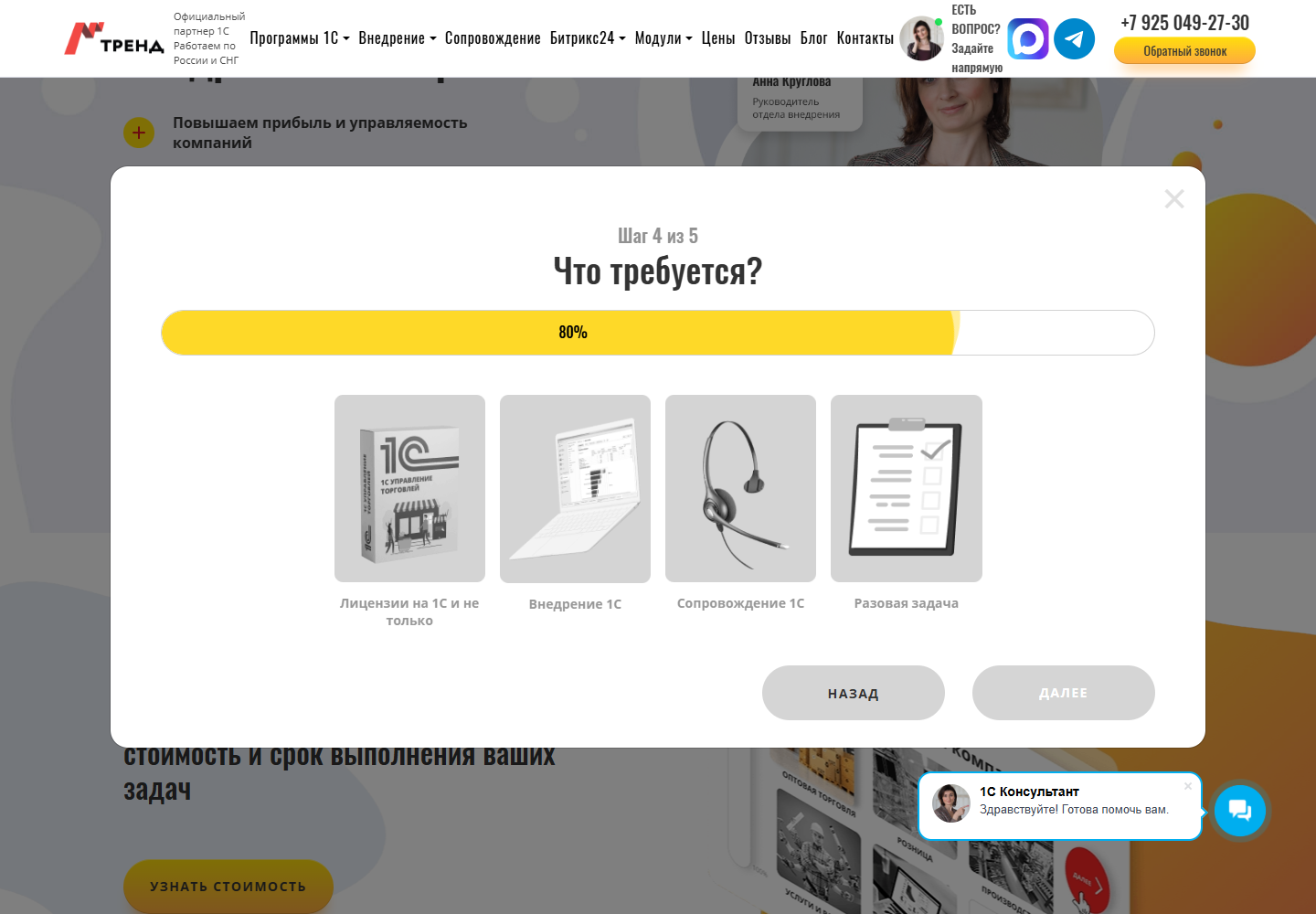
Человек может знать задачу бизнеса, но не знать нужную программу или услугу. Для такого обращения в 1С Тренд я реализовал квиз с 4 вопросами. Посетитель указывает сферу деятельности, количество пользователей, программы учета и нужные услуги, затем оставляет контакты.
В вопросах есть одиночный и множественный выбор, а также свой ответ. Ответы передаются вместе с контактами. Квиз собирает сведения для разговора со специалистом, стоимость он не рассчитывает.
Квиз и другие части сайта 1С Тренд
Проверьте заявку у получателя
Согласуйте, куда должна попадать заявка и какие сведения нужны сотруднику. Затем в тестовой среде пройдите путь от кнопки до полученного письма или записи в CRM. Видимое название в форме не заменяет эту проверку.
- Откройте формы у 2 комплектаций одной программы и у другой программы. Сверьте название в окне с выбранной кнопкой.
- Закройте окно и откройте его с другим выбором, затем нажмите общую кнопку обращения. Проверьте, не осталась ли предыдущая программа.
- На телефоне проверьте длинное название, ввод контакта и доступность кнопки отправки при открытой клавиатуре.
- Отправьте согласованную тестовую заявку и сверьте у получателя контакт, программу, комплектацию и страницу обращения. Рабочие рассылки и другие внешние действия на время теста должны быть отключены.
- Для квиза сверьте все ответы, включая множественный выбор и свой текст. До отправки вернитесь к предыдущему вопросу и измените ответ.
- Проверьте, что при ошибке отправки человек получает понятное сообщение и может повторить действие с сохраненными данными.
Что прислать для оценки доработки
Пришлите страницу с предложениями, покажите кнопку и форму. Добавьте обезличенный пример полученной заявки, чтобы сравнить выбор посетителя с тем, что дошло до сотрудника.
Напишите, куда должна попадать заявка и какие сведения в ней нужны. Если программа видна в окне, но отсутствует в письме, искать причину нужно в отправленных полях и обработчике.
