
Сергей Сорокин · Картинки с сайтов
Что за формат WebP и как сохранить картинку в JPG или PNG
Опубликовано Обновлено
Вы сохранили картинку с сайта и получили файл .webp, а программа или форма загрузки на другом сайте его не принимает. Открыть такой файл можно в браузере или в «Фотографиях» с бесплатным расширением, а перевести в JPG или PNG онлайн, без установки программ. Описание формата и шаги сверены с документацией Google, Mozilla и Яндекса и карточкой Microsoft Store на 27 октября 2026 года.
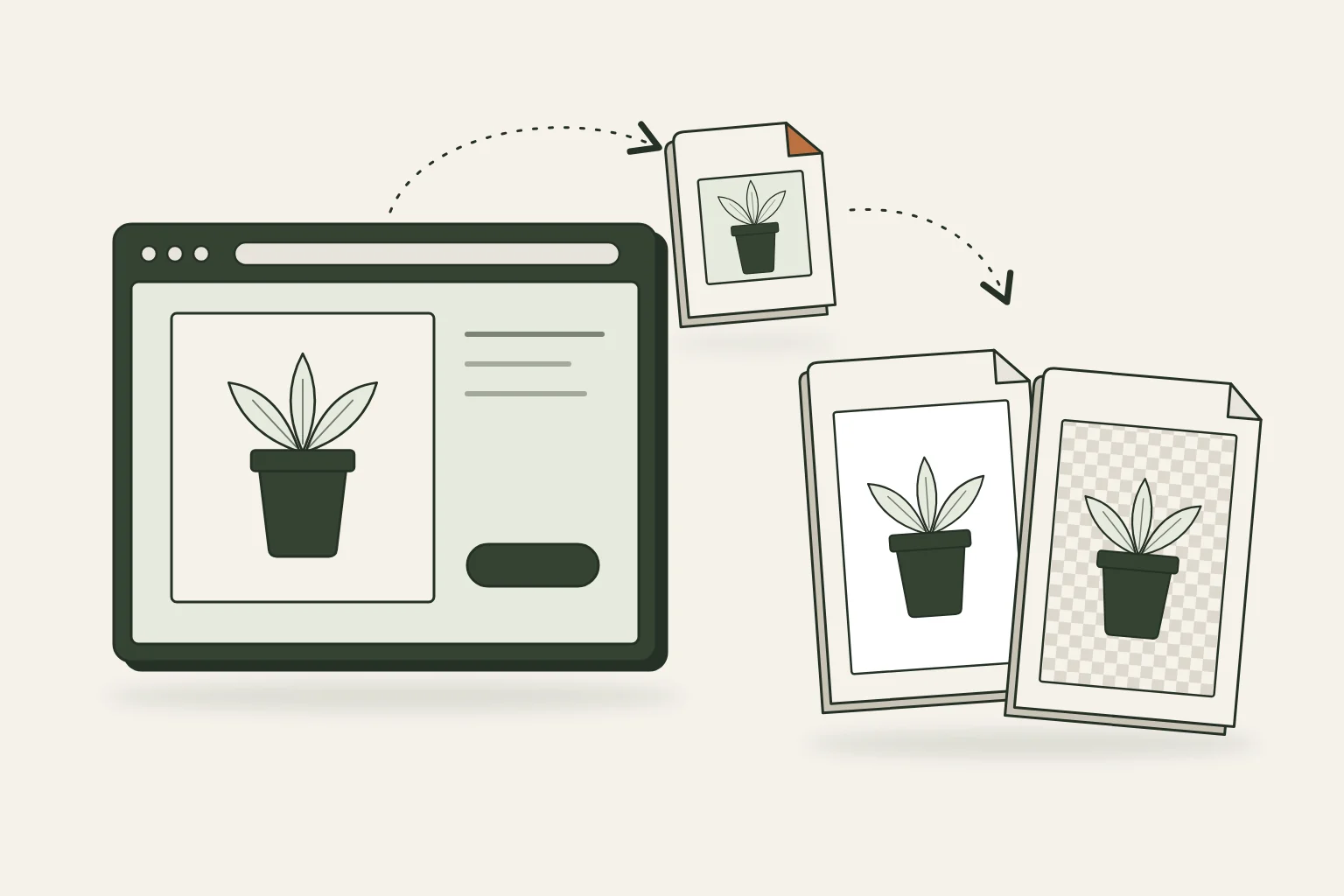
Что за формат WebP
WebP это формат изображений для сайтов. Он сжимает картинку с потерями, как JPG, или без потерь, как PNG. Еще WebP поддерживает прозрачность и анимацию. По данным Google, картинка в WebP без потерь весит на 26% меньше, чем в PNG, а с потерями на 25–34% меньше, чем в JPG сопоставимого качества.
Справочник для веб-разработчиков MDN (его ведет Mozilla) советует ставить на сайт картинки в WebP или AVIF (это еще один новый формат), потому что они сжимаются лучше JPG и PNG, а для старых браузеров держать запасную копию в JPG или PNG. Современные версии Chrome, Edge, Firefox, Opera и Safari показывают WebP, поэтому на странице картинка выглядит как обычно. Формат становится заметен, когда файл уже сохранен.
Почему картинка с сайта сохраняется в WebP
Формат сохраненного файла выбирает сайт. Запрашивая картинку, браузер сообщает серверу, какие форматы умеет показывать. Chrome, Edge, Firefox и Safari указывают в этом списке WebP. По одному и тому же адресу сервер может отдать WebP такому браузеру, а JPG или PNG браузеру без поддержки WebP.
Справка Яндекс Браузера подтверждает: если сервер определил браузер как программу, которая распознает WebP, браузер на выбор формата повлиять не может. WebP приходит не со всех сайтов. Картинка с Яндекс Картинок, по той же справке, скачивается в JPG.
Чем открыть WebP на Windows
Дважды щелкните файл. Если картинка открылась в браузере, с файлом все в порядке: браузеры показывают WebP. Если двойной щелчок файл не открыл, откройте его в Chrome: перетащите файл в окно браузера или откройте новую вкладку, нажмите Ctrl+O и выберите файл. Без Chrome подойдет расширение для «Фотографий» из следующего абзаца.
Чтобы смотреть WebP в приложении «Фотографии» и видеть такие картинки в проводнике, установите из Microsoft Store бесплатное «Расширение для изображений WebP» от Microsoft. Для него нужна Windows 10 сборки 17763 (версия 1809) или новее.
Что значит «Yandex Browser WEBP Document» в типе файла
В колонке «Тип» проводник пишет подпись, которую задала программа, открывающая такие файлы по умолчанию. Если файлы WebP по умолчанию открываются в Яндекс Браузере, тип называется «Yandex Browser WEBP Document». Если по умолчанию стоит Chrome, тип называется «Chrome HTML Document», если Microsoft Edge, то «Microsoft Edge HTML Document». Подписи сверены 27 октября 2026 года по реестру Windows 11. Слово HTML здесь не значит, что внутри страница сайта. Сам файл от подписи не меняется: внутри та же картинка WebP.
Как перевести WebP в JPG или PNG
Я сделал на WebReach конвертер WebP в JPG и PNG, который работает в браузере: файлы не отправляются на сервер. В строке «Формат» выберите JPG или PNG, затем перетащите файлы WebP в рабочую область или нажмите «Выбрать с устройства». Размеры в пикселях у готовых файлов остаются прежними. Скачать их можно по одному или одним архивом ZIP.
Картинку с сайта не обязательно сначала сохранять файлом. Если браузер предлагает в меню правой кнопки скопировать картинку, скопируйте ее, откройте конвертер и нажмите Ctrl+V.
За один раз конвертер принимает до 30 файлов: каждый до 20 МБ, все вместе до 100 МБ. Каждая сторона картинки должна быть не больше 4000 пикселей. Картинку шире или выше конвертер не примет и сам уменьшать не станет. Такую картинку откройте в инструменте сжатия фото: он принимает WebP до 20 МБ и 24 млн пикселей, сохраняет JPG или PNG и уменьшает картинку до заданных размеров. Конвертер работает только с неподвижными WebP. Анимированный файл он отклонит.
Если просто переименовать .webp в .jpg, внутри останется WebP: формат записан в первых байтах файла, и расширение его не меняет.
Останутся ли прозрачность и качество
JPG не поддерживает прозрачность, поэтому при переводе в JPG конвертер заливает прозрачные области белым. Если у картинки прозрачный фон, например у логотипа или вырезанного товара, выберите PNG. PNG не теряет прозрачность и записывает картинку без потерь.
Конвертер записывает JPG с качеством 90%. Это новое сжатие с потерями, поэтому без изменений картинку в JPG не перевести. PNG записывает картинку такой, какой ее показывает WebP. Если при сжатии в WebP часть деталей пропала, PNG их не вернет.
WebP обычно весит меньше JPG и PNG с той же картинкой, поэтому готовый файл может оказаться тяжелее исходного. Фотография в PNG весит больше, чем в JPG, потому что PNG сжимает без потерь.
Если форма загрузки ограничивает вес файла, откройте WebP в инструменте сжатия фото и задайте предел в КБ или МБ. Для JPG инструмент подберет качество. Если этого не хватит, он уменьшит размеры в пикселях, когда в поле «Если сжатия недостаточно» выбрано «Уменьшать размеры». Вес PNG инструмент уменьшает только так.
Документация и справка
- Google: формат WebP ↗
- Google: устройство файла WebP ↗
- MDN: форматы изображений и их поддержка браузерами ↗
- MDN: какие форматы картинок браузеры сообщают серверу ↗
- MDN: как сервер выбирает вариант файла для браузера ↗
- Яндекс Браузер: картинка скачивается в формате WebP ↗
- Google Chrome: как открыть файл с компьютера в новой вкладке ↗
- Microsoft Store: Расширение для изображений WebP ↗
