
Сергей Сорокин · Запуск на готовом решении
Сайт на шаблоне Аспро: что нужно сделать после установки
Опубликовано Обновлено
Когда я переносил магазин Favourite STYLE на «Аспро: Премьер», у светильников уже были варианты по цвету свечения и технические документы. Их нужно было показать в новой карточке, сохранив прежние поля для загрузки файлов. До запуска такую карточку нужно проверить с настоящими вариантами, ценами и файлами.
Что уже есть в готовом решении
Аспро дает оформление страниц, готовые компоненты и настройки. Например, в «Премьере» предусмотрены варианты отображения торговых предложений, то есть разных исполнений одного товара. Вы выбираете способ показа и свойства, по которым покупатель будет переключать варианты.
Но установленное решение еще нужно связать с вашим каталогом. Если варианты отличаются цветом свечения, карточка должна брать это свойство из ваших данных. Для поиска по вариантам также нужна настройка свойств и поискового индекса. Оба механизма описаны в документации Аспро в конце статьи.
Как выбрать между готовым решением и индивидуальной разработкой
Проверьте выбор на настоящем товаре
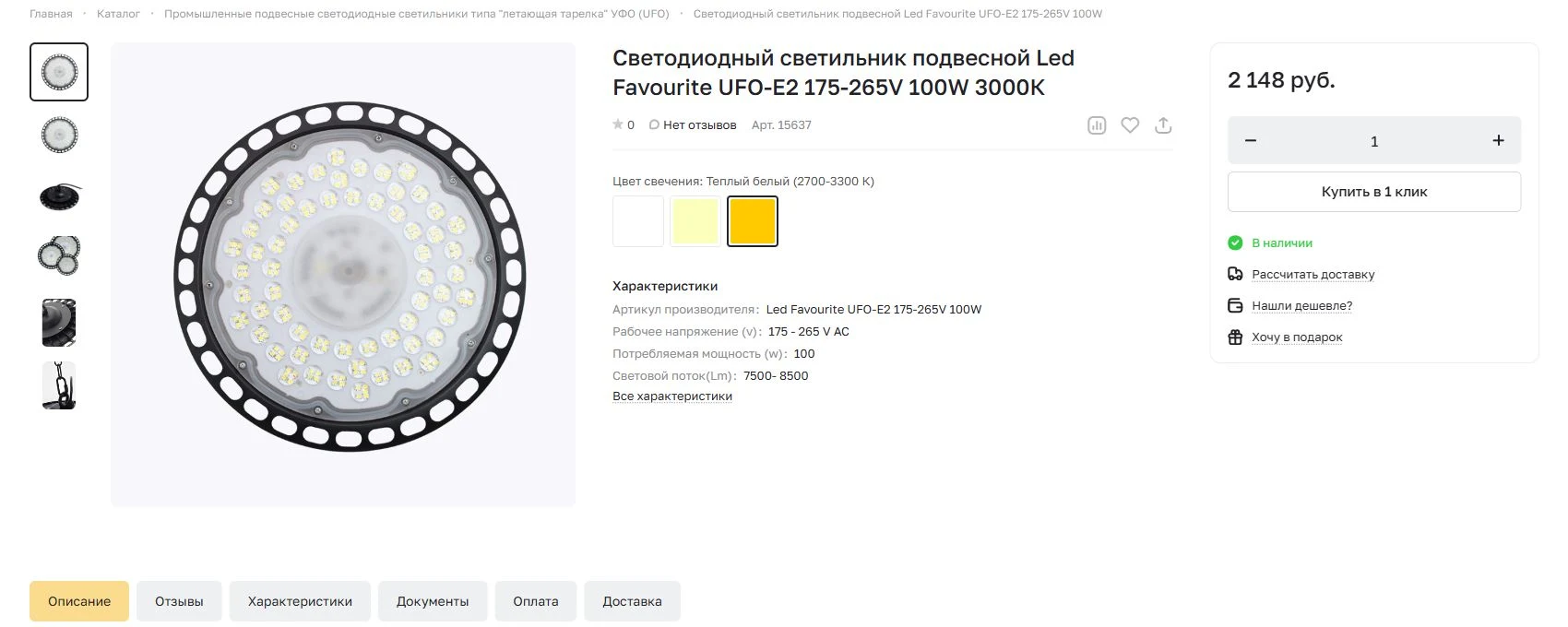
У светильника UFO-E2 в Favourite STYLE цвет свечения выбирается в карточке. На снимке выбран теплый белый. Для проверки переключите вариант, добавьте его в корзину и сверьте цвет, цену и количество. Затем откройте корзину повторно: выбранное исполнение должно сохраниться.
Одного товара для приемки мало. Для проверки также выберите товар без вариантов, товар с длинным названием и товар с документами. На телефоне пройдите тот же путь. Так до наполнения всего каталога можно увидеть, где не хватает данных или настройки.
Определите, что посетитель делает на сайте
У производителя светотехники были 2 разных сайта. Favourite STYLE работал как магазин с заказами, LED FAVOURITE представлял продукцию, проекты и услуги. Для витрины я отключил корзину штатными настройками Премьера.
Магазину нужны условия покупки, оплаты и доставки. На витрине посетителю нужно найти продукцию и способ связаться с производителем. Подготовьте для своего сценария тексты, фотографии и контакты; назначьте ответственных за недостающие материалы до согласования срока запуска.
Уточните, где сотрудники меняют данные
В Favourite STYLE паспорта и IES-файлы с данными светораспределения хранились в отдельных полях товара. Я добавил скрипт, который собирает их в общий блок документов Премьера. Для загрузки файлов оставлены прежние поля; содержимое нового блока скрипт пересобирает по расписанию.
Если сотрудник загрузит файл только в новый блок документов, скрипт уберет его из блока при следующем проходе, потому что заново соберет документы из прежних полей. Поэтому при передаче сайта нужно показать, куда добавлять документ и когда он появится в карточке.
На витрине похожая задача возникла с таблицами моделей: я вывел их в описание из прежних свойств. Если обмен с 1С перезапишет описание, скрипт вернет таблицы при следующем проходе. При приемке важно проверить карточку после обновления данных и дождаться фоновой обработки.
Согласуйте настройки и доработки
Для каждого требования попросите исполнителя указать способ реализации. Выбор цвета свечения в этом проекте я настроил средствами Аспро и Битрикса. Сбор документов из прежних полей потребовал отдельного скрипта. Для своего сайта так же перечислите, что исполнитель настроит в готовом решении и для чего напишет отдельные скрипты.
Если дилерам нужна своя цена, согласуйте тип цены, доступ к нему и источник прайса. Затем проверьте заказ под тестовым дилером и под обычным покупателем. Проверка под администратором для этого не подходит: у него другие права.
Для собственных скриптов попросите описание: что они обновляют, по какому расписанию работают и где смотреть ошибки. Эти сведения понадобятся специалисту, который будет поддерживать сайт после запуска.
При смене решения сохраните старые адреса
До переноса действующего сайта составьте список страниц, которые уже используют покупатели: разделы, товары, условия доставки, статьи. Если адрес меняется, укажите новый адрес и настройте перенаправление со старого. Сохранение адресов помогает избежать битых ссылок; поисковые позиции оно не гарантирует.
Новый вариант соберите на тестовом сайте с ограниченным доступом и закрытой индексацией. Перед переключением подготовьте резервную копию и порядок отката. Отдельно согласуйте перенос заказов и других данных, которые изменились за время подготовки.
Перенос магазина Favourite STYLE и витрины LED FAVOURITE на Премьер
Пройдите путь до заказа и обновления каталога
Согласуйте с исполнителем тестовые данные и ожидаемый результат. Заранее определите, как проверить заказ на тестовом и рабочем адресе без списания денег и уведомлений клиентам. После переключения повторите проверки на рабочем сайте.
- Найдите товар по названию и артикулу, выберите вариант и оформите тестовый заказ. Попросите сотрудника открыть полученный заказ и сверить выбранное исполнение, количество и цену.
- Добавьте документ тем способом, которым будет пользоваться сотрудник. Дождитесь обработки и откройте файл из карточки.
- Проведите тестовое обновление каталога. Сверьте измененные цены и остатки, описание и документы после фоновой обработки.
- На телефоне проверьте меню, выбор варианта, таблицы и форму заказа. Широкая таблица может прокручиваться внутри своего блока; вся страница не должна уезжать в сторону.
- Откройте важные старые ссылки и проверьте согласованные перенаправления. Убедитесь, что после запуска рабочий сайт открыт для индексации.
