
Сергей Сорокин · Прайс поставщика
Как открыть CSV в Excel: кодировка и разделение по столбцам
Опубликовано Обновлено
Поставщик прислал прайс CSV. После двойного щелчка по файлу вместо названий видны нечитаемые символы или вся строка попала в одну ячейку. Откройте исходный файл через импорт: до загрузки на лист можно выбрать кодировку, разделитель и текстовый тип артикула.
2 товара, кодировка UTF-8, разделитель ;. Артикулы 00123 и 00124, десятичная запятая, кавычки в названии. Можно пройти инструкцию на этом файле.
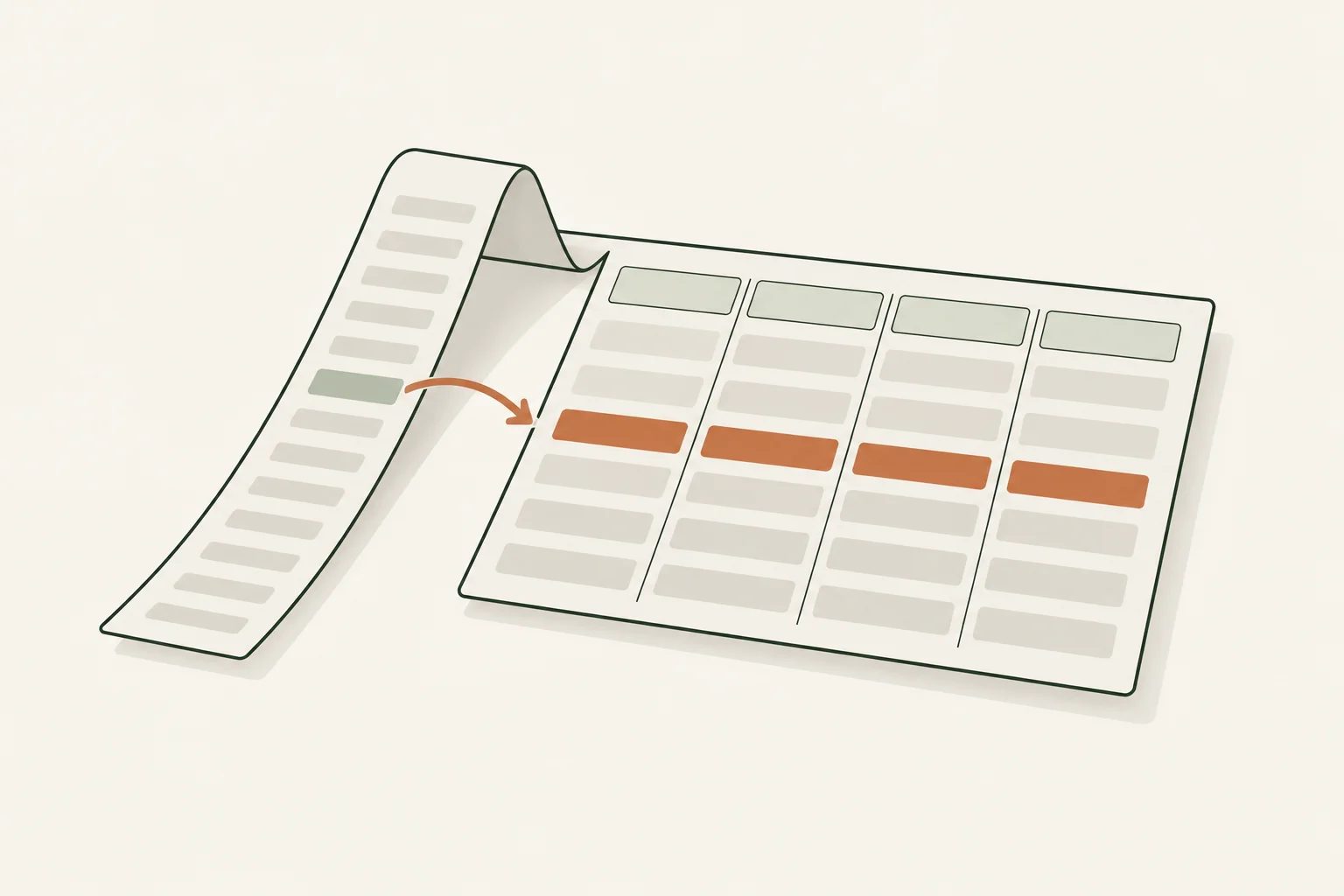
Что должно получиться из прайса
Инструкция относится к настольному Excel 2024 для Windows с русским интерфейсом. Основной путь импорта доступен также в Excel для Microsoft 365 для Windows. В Excel для Mac и в браузере расположение команд и возможности отличаются.
Сначала сохраните копию полученного CSV. CSV хранит значения как текст, а границы полей задает разделитель. В условном прайсе ниже это точка с запятой. Из файла должна получиться таблица с 4 столбцами: «Артикул», «Название», «Цена» и «Остаток».
У первого товара артикул 00123, цена 1290,50 и остаток 12. Название содержит кавычки и точку с запятой, поэтому все название заключено в двойные кавычки, а внутренние кавычки записаны дважды. Точка с запятой внутри такого поля не начинает новый столбец.
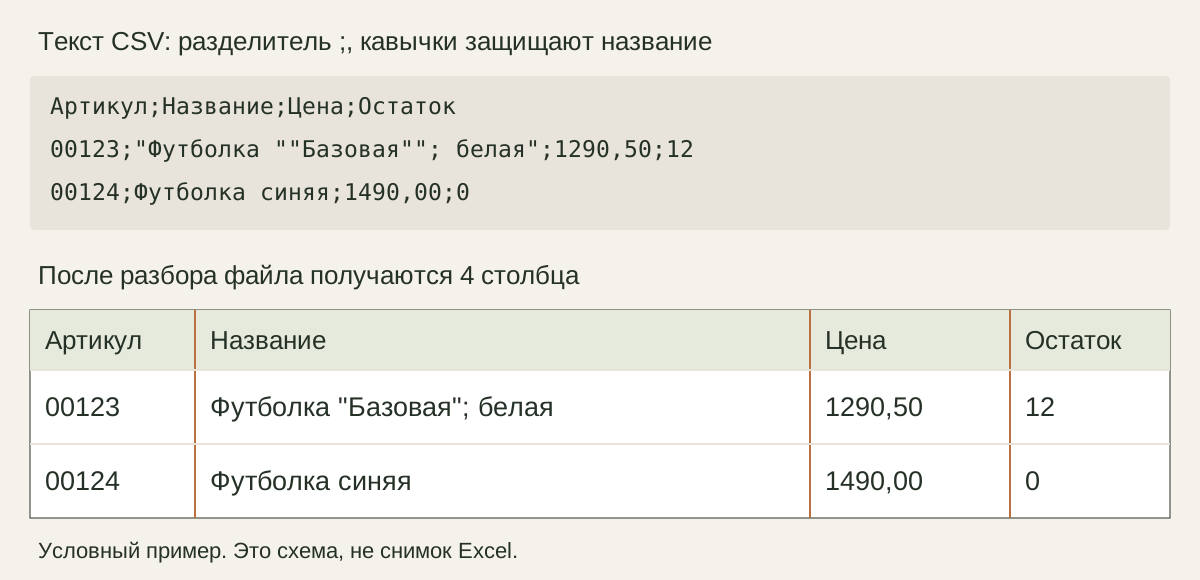
Кодировка и разделитель отвечают за разные ошибки
Если вместо кириллицы появились нечитаемые символы, проверьте кодировку. Она определяет, как прочитать буквы из байтов файла. Например, UTF-8 и Windows-1251 по-разному записывают русские названия. Выбор разделителя не исправляет чтение букв.
Если текст читается, но артикул, название, цена и остаток оказались вместе в столбце A, проверьте разделитель. Excel должен отделять поля по тому символу, который использовал поставщик. Для этого прайса выберите точку с запятой, а не запятую внутри цены 1290,50.
Обе ошибки могут возникнуть в одном файле. Меняйте настройки по очереди и смотрите на результат. Если файл уже пересохранили с испорченными названиями, возьмите исходник у поставщика: выбор другой кодировки не восстановит символы, которые были заменены при сохранении.
Откройте CSV через импорт
Создайте пустую книгу Excel. На вкладке «Данные» выберите «Из текстового/CSV-файла». Эта команда также доступна через «Получить данные» → «Из файла». Выберите копию прайса; откроется предварительный просмотр.
Microsoft Learn: кодировка, разделитель и определение типов при чтении CSV
- Выберите кодировку файлаВ списке «Источник файла» укажите 65001: Unicode (UTF-8) для примера из статьи. Для прайса Windows-1251 выберите 1251: Кириллица (Windows). Если кодировка неизвестна, уточните ее у поставщика и сверяйте названия в просмотре.
- Укажите разделительВ списке «Разделитель» выберите точку с запятой. Должны появиться 4 столбца. Все название первого товара, включая ; и слово «белая», должно остаться в одном столбце.
- Откройте редакторНажмите «Преобразовать данные». Откроется редактор Power Query. В нем можно подготовить данные перед загрузкой на лист.
- Уберите автоматическое преобразованиеВ области «Примененные шаги» удалите шаг «Измененный тип», если Excel добавил его при импорте. Проверьте, что артикул снова показан как 00123, затем назначьте типы столбцов по инструкции ниже.
Сохраните артикул 00123 как текст
В Power Query нажмите значок типа слева от заголовка «Артикул» и выберите «Текст». Для названия также оставьте текстовый тип. Артикул служит для сопоставления товара, поэтому его цифры не нужно превращать в число для расчетов.
Смена числового типа на текст после потери нулей даст строку 123. Числовой формат 00000 покажет 00123 на листе. По этому отображению нельзя узнать, был ли такой артикул в исходном CSV. Если нули потеряны уже в полученном файле, понадобится исходная выгрузка или подтвержденное правило восстановления от поставщика.
Так же сохраняйте текстом длинные цифровые идентификаторы. Excel хранит числа с точностью до 15 значащих цифр, поэтому для кода из 16 цифр и более числовой тип может изменить значение. Текстовый тип нужно выбрать до такого преобразования.
Microsoft: сохранение начальных нулей и длинных цифровых кодов
Назначьте числовые типы цене и остатку
В примере цена записана с десятичной запятой. Через значок типа столбца «Цена» выберите «Использовать языковой стандарт», затем тип «Десятичное число» и русский языковой стандарт. Это задает правило чтения числа в Power Query, даже если региональные настройки компьютера другие.
Для столбца «Остаток» этого прайса выберите «Целое число»: здесь товар учитывается в штуках. Если поставщик передает дробные остатки, например для метров ткани, выбирайте десятичный тип с подходящим языковым стандартом. Единицу учета и смысл пустого значения уточняйте по правилам своей загрузки.
Перед выходом из редактора сверьте обе строки. У первого товара проверьте цену 1290,50 и остаток 12, у второго цену 1490,00 и остаток 0. Число 1290,5 равно 1290,50; число 129050 уже означает другую цену. Ошибка преобразования или пустая ячейка вместо цены требуют проверки исходного значения.
Нажмите «Закрыть и загрузить». На листе еще раз проверьте артикулы и названия. Сохраните рабочую книгу в XLSX, чтобы оставить запрос и типы столбцов. Если редактируете загруженную таблицу руками, повторное обновление запроса может заменить эти правки данными исходного файла.
Microsoft: типы столбцов и выбор языкового стандарта в Power Query
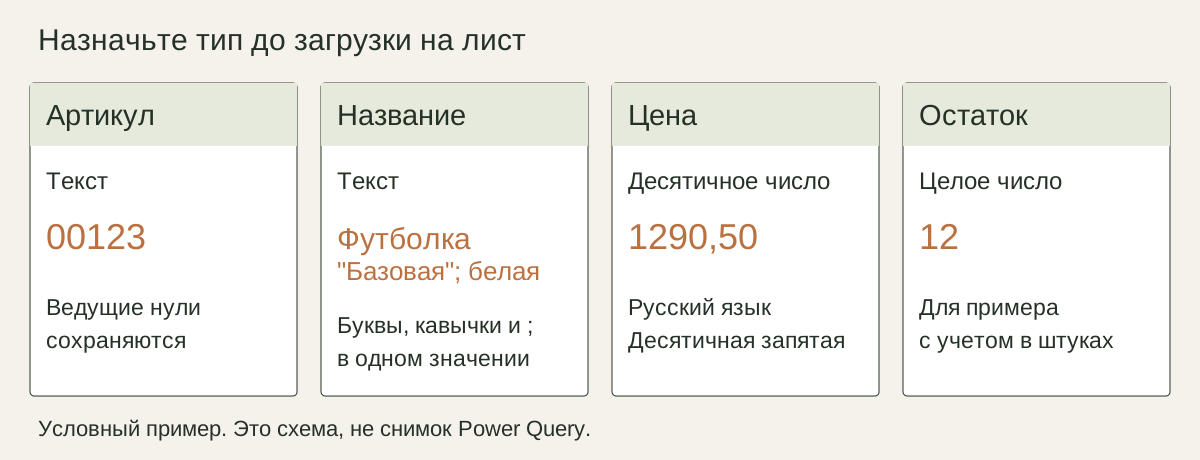
Если CSV уже открылся в одном столбце
Закройте файл без сохранения и импортируйте копию исходника по шагам выше. Выберите разделитель в просмотре и назначьте типы столбцов до загрузки на лист. Так вы сможете отдельно проверить артикулы и чтение цены с десятичной запятой.
Команда «Данные» → «Текст по столбцам» тоже разделяет содержимое ячеек по разделителю. Если появились нечитаемые буквы, она не поможет выбрать кодировку: к этому моменту Excel уже прочитал файл. Для такого прайса вернитесь к импорту исходного CSV.
Сохраните CSV и проверьте файл на диске
Сделайте активным лист с подготовленным прайсом. Для передачи дальше сохраните его в отдельный CSV через «Файл» → «Сохранить как». Если загрузчик принимает UTF-8, выберите тип CSV UTF-8 и новое имя файла. Если загрузчик требует Windows-1251 или другой формат, уточните у того, кто настраивает загрузку, как получить такой файл.
CSV сохраняет активный лист, а не всю книгу. В нем нет типов столбцов, оформления и запроса Power Query, поэтому рабочую XLSX оставьте отдельно.
Разделитель выходного CSV зависит от настроек Excel и Windows. Название формата с упоминанием запятых не гарантирует нужный символ в конкретном файле. Повторно импортируйте сохраненный CSV в новую книгу с явной кодировкой, разделителем и текстовым типом артикула. Проверьте 4 столбца, оба артикула, название с кавычками, цену и остаток.
Дополнительно откройте сохраненный файл в текстовом редакторе, который показывает кодировку, и посмотрите заголовок и первую запись. Артикул должен быть записан как 00123; название с ; должно оставаться одним полем в кавычках. Не судите о результате по повторному двойному щелчку: при таком открытии Excel может снова преобразовать текстовый код в число.
Проверьте подготовленный CSV перед загрузкой товаров
В проверке CSV ниже выберите именно сохраненный файл. Инструмент обрабатывает один CSV локально в браузере; файл и отчет не отправляются на сервер WebReach. Если в области «Начало файла» появились нечитаемые символы или поля разделились неверно, раскройте «Настройки чтения» и укажите кодировку и разделитель вручную.
В поле «Артикул или ID» выберите колонку с идентификатором записи. Для условного прайса это колонка «Артикул». Значения в выбранной колонке должны быть уникальными. У вариантов одного товара артикул может повторяться, поэтому для них выберите колонку с ID варианта или другим согласованным идентификатором.
Выберите колонки «Цена» и «Остаток». Здесь цена должна быть больше 0, а остаток может быть 0 или дробным, но не отрицательным. Если ваша загрузка допускает нулевую цену или использует другие правила для поля, выберите для него «Не проверять». Структура проверяется всегда.
Нажмите «Проверить CSV». Инструмент проверит структуру файла, пустые и повторяющиеся идентификаторы, цену и остаток в выбранных колонках. Исправьте ошибки в Excel или в системе, из которой получен прайс. Сохраните новый CSV и выберите его для повторной проверки. Инструмент не исправляет и не пересохраняет файл, а уже потерянные ведущие нули не восстанавливает.
